

以前から、オンラインIDE(総合開発環境)としてCloud9を推していますが、iPadで作業を行う際、キーボードの上下左右キー(↑↓→←)が効かないので、カーソルを移動させる際に、わざわざタップする必要があります。
そこで、他にもiPadで使えそうなオンラインIDEを探してみたところ、Codeanywhereが浮上したので試してみることに。
iPadアプリもあるCodeanywhere
Codeanywhereなかなか癖があり、他のオンラインIDEと比べて取っ掛かりは難しいですが、iPad用のキーボードでカーソルが移動できるのはとても大きいので頑張って使ってみることに。
目標はLaravelが動くところまでを目標にしました。

LAMP環境を構築
まずは、Codeanywhereの会員登録を済ませてログインし、Editorを開きます。
次に、Connection WizardからPHP 7のCentOS 7版を選択します。
Connection Wizard以降は以下の手順で行ったのですが、上手く行かず。
そもそもこちらの参考サイトのCentOSのバージョンが6.5だからなのか、「sudoコマンド無いよ」とか、composerのアップデートに失敗したり、Laravelのインストール途中でkilledになったり、結局何もできないまま時間だけが過ぎ、Ubuntu版に変更しようとしたら、以下のメッセージが…。
You have reached your daily time limit of 2h per day, for free container usage. Please upgrade your account to remove the time limits.
直訳すると、
コンテナの無料使用のために、1日あたり2時間の制限時間に達しました。時間制限を解除するには、アカウントをアップグレードしてください。
つまり、無料アカウントでは1日2時間しか利用できないからお金払えと。
これでは使い物にならないので、とても残念ですがここで断念しました。
phpMyAdminを開く
最後にちょっとだけ豆知識。
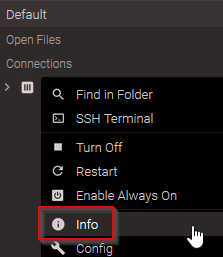
phpMyAdminを開くには、左メニューで作成したConnectionを右クリックし、[Info]をクリックすると一番下にphpMyAdminのURLが記載されています
今日はここまで。
やっぱりCloud9に戻ります!

今度はCloud9でキーボードでカーソルを動かす方法を模索します。
何か良い方法があればコメントください。
コメント